Domain lgav.de kaufen?
Wir ziehen mit dem Projekt
lgav.de um.
Sind Sie am Kauf der Domain
lgav.de interessiert?
domain@kv-gmbh.de · 0541-91531010
Domain lgav.de kaufen?
Was tut das Hotkey-Dienstprogramm?
Das Hotkey-Dienstprogramm ermöglicht es Benutzern, Tastenkombinationen festzulegen, um bestimmte Aktionen auf ihrem Computer schnell und einfach auszuführen. Diese Aktionen können das Öffnen von Programmen, das Umschalten zwischen Anwendungen oder das Ausführen spezifischer Befehle sein. Das Dienstprogramm erleichtert die Effizienz und Produktivität, da Benutzer nicht mehr auf Menüs oder Symbole klicken müssen, um bestimmte Aufgaben zu erledigen. Es ist besonders nützlich für Menschen, die viel Zeit am Computer verbringen und ihre Arbeitsabläufe optimieren möchten. **
Was ist das Color Sync Dienstprogramm?
Was ist das Color Sync Dienstprogramm? Das Color Sync Dienstprogramm ist eine Softwareanwendung, die auf Mac-Computern verwendet wird, um die Farbwiedergabe auf dem Bildschirm zu kalibrieren und zu synchronisieren. Es ermöglicht Benutzern, die Farbgenauigkeit ihres Monitors zu optimieren, um sicherzustellen, dass die Farben korrekt angezeigt werden. Mit dem Color Sync Dienstprogramm können Benutzer auch Profile für verschiedene Geräte erstellen und verwalten, um eine konsistente Farbwiedergabe über verschiedene Anwendungen und Geräte hinweg sicherzustellen. Darüber hinaus bietet das Color Sync Dienstprogramm erweiterte Einstellungen und Anpassungsoptionen für Benutzer, die eine präzise Farbkalibrierung benötigen. Insgesamt ist das Color Sync Dienstprogramm ein nützliches Tool für Grafikdesigner, Fotografen und andere Benutzer, die auf genaue Farbwiedergabe angewiesen sind. **

Ähnliche Suchbegriffe für Dienstprogramm
Top-Angebote
Produkte zum Begriff Dienstprogramm:
-
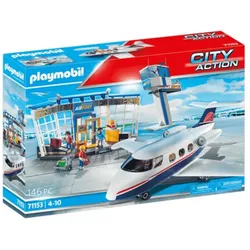
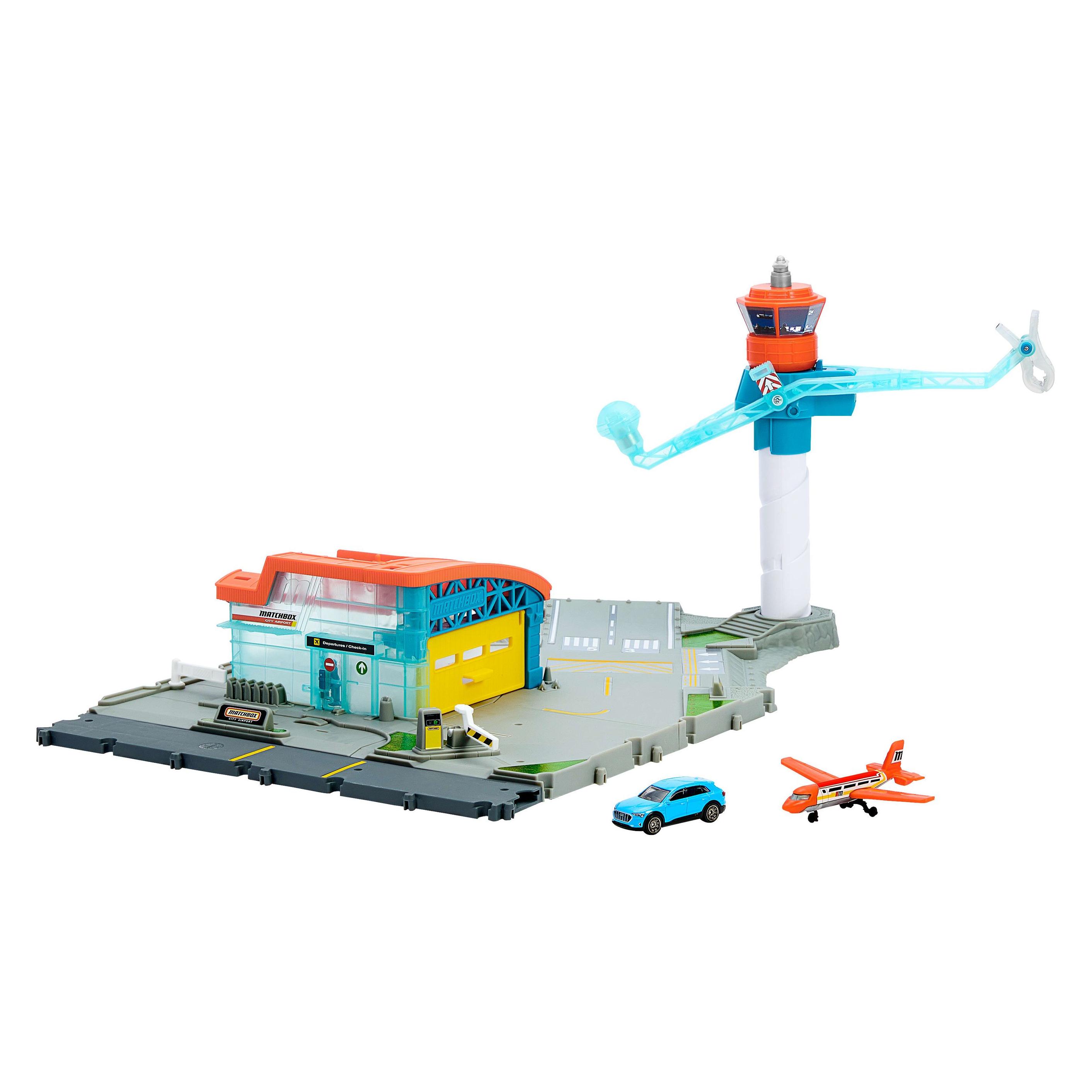
PLAYMOBIL® 71153 City Action Flughafen mit Flugzeug und TowerPLAYMOBIL® 71153 Flughafen mit Flugzeug und Tower Inhalt des Sets: 1x PLAYMOBIL-Flugzeug (ca. 41 x 44 x 15 cm) 1x Tower (ca. 24 x 15 x 16 cm) 1x Flughafengebäude (ca. 46,5 x 23 x 18,5 cm) 1x PLAYMOBIL-Pilot 1x PLAYMOBIL-Flugbegleiter 6x Passagiere 135x Zubehörteile Material: Kunststoff, in nachhaltiger E-Commerce-Verpackung (faltbarer Karton). Gesamtgewicht: 1659 g. Hauptmerkmale: Flughafen mit Tower: Inklusive Kontrollzentrum, Check-in und Sicherheitskontrolle für ein authentisches Spielerlebnis. Flugzeug: Mit 360° drehbaren Rädern und abnehmbarem Dach für einfachen Zugang zum Innenraum. Interaktive Elemente: Drehbare Monitore und verstellbare Kameras am Flughafen sorgen für zusätzlichen Spielspaß. Perfekt für Kinder ab 4 Jahren: ; Einfacher Zusammenbau: Dank nummerierter Tüten und einer detaillierten Anleitung, die gemeinsam mit den Eltern genutzt werden kann. ; Hochwertiges Design: Langlebig und robust, ideal für den täglichen Spielspaß. ; Leichte Reinigung: Teile (ohne Aufkleber) können unter fließendem Wasser ohne Chemikalien gereinigt werden.89,99 €*Versand: 5,99 €Sichere Weiterleitung zum Anbieter

-
Warum funktioniert das AMD Cleanup-Dienstprogramm nicht?
Das AMD Cleanup-Dienstprogramm funktioniert möglicherweise nicht aus verschiedenen Gründen. Ein häufiges Problem könnte sein, dass das Dienstprogramm nicht korrekt installiert wurde oder dass es mit anderen Programmen oder Treibern in Konflikt steht. Es könnte auch sein, dass das Dienstprogramm nicht mit der spezifischen Hardware oder Softwarekonfiguration des Computers kompatibel ist. In einigen Fällen kann es auch sein, dass das Dienstprogramm veraltet ist und nicht mehr effektiv arbeitet. Es ist ratsam, die neueste Version des Dienstprogramms herunterzuladen und sicherzustellen, dass es korrekt ausgeführt wird, um Probleme zu beheben. **
-
Wie kann ich das ASUS BIOS-Dienstprogramm entfernen?
Um das ASUS BIOS-Dienstprogramm zu entfernen, müssen Sie das Programm deinstallieren. Gehen Sie dazu zu "Systemsteuerung" > "Programme" > "Programme deinstallieren" und suchen Sie nach dem ASUS BIOS-Dienstprogramm. Klicken Sie darauf und wählen Sie "Deinstallieren". Befolgen Sie die Anweisungen auf dem Bildschirm, um den Deinstallationsvorgang abzuschließen. **
-
Wie beende ich den EZ-Modus im BIOS-Dienstprogramm?
Um den EZ-Modus im BIOS-Dienstprogramm zu beenden, müssen Sie normalerweise die Taste "F7" drücken oder auf die Option "Exit EZ Mode" klicken. Dadurch gelangen Sie zurück zum erweiterten Modus, in dem Sie detailliertere Einstellungen vornehmen können. **
-
Wie beende ich den EZ-Modus im BIOS-Dienstprogramm?
Um den EZ-Modus im BIOS-Dienstprogramm zu beenden, musst du normalerweise nur auf die Taste "F7" oder "Exit" drücken. Dadurch gelangst du in den erweiterten Modus des BIOS, wo du weitere Einstellungen vornehmen kannst. **
Wie kann ein Dienstprogramm dabei helfen, effizienter mit Energie umzugehen?
Ein Dienstprogramm kann den Energieverbrauch überwachen und analysieren, um Einsparpotenziale aufzudecken. Es kann auch Tipps und Empfehlungen geben, wie man den Energieverbrauch reduzieren kann. Darüber hinaus können Dienstprogramme auch Programme und Anreize für energieeffizientes Verhalten anbieten. **
Wie starte ich das UEFI-BIOS-Dienstprogramm auf meinem PC?
Um das UEFI-BIOS-Dienstprogramm auf Ihrem PC zu starten, müssen Sie Ihren Computer neu starten und während des Startvorgangs eine bestimmte Taste drücken. Die genaue Taste kann je nach Hersteller und Modell Ihres PCs variieren, aber häufig verwendete Tasten sind F2, F10, F12 oder Entf. Sobald Sie die richtige Taste gedrückt haben, gelangen Sie in das UEFI-BIOS-Dienstprogramm, wo Sie verschiedene Einstellungen und Optionen für Ihren PC konfigurieren können. **
Top-Angebote
Produkte zum Begriff Dienstprogramm:
-
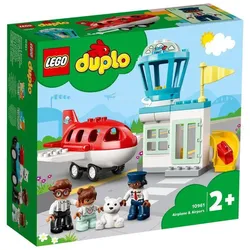
LEGO® DUPLO® 10961 Flugzeug & FlughafenLEGO® DUPLO® Flugzeug und Flughafen (10961) lässt Kleinkinder jeden Tag zu einem anderen Reiseziel aufbrechen und regt die Fantasie an.Gehe mit deinem Kind auf spannende FlugreisenStelle die spannenden Abenteuer nach, die eine Familie an Bord eines Flugzeugs erlebt. Begleite einen Vater und seine Tochter auf einen Flug zu Verwandten und Freunden. Das Dach des Fliegers kann man abnehmen, um besser im Flugzeug spielen zu können. Der Flughafen verfügt über eine aufklappbare Tür, einen rotierenden Tower und eine Gepäckrutsche. Und bei deiner Ankunft erwarten dich dicke Umarmungen!Entwicklungsförderndes Spielzeug für KleinkinderMit LEGO DUPLO Spielzeug lernen Vorschulkinder ganz spielerisch. LEGO DUPLO Spielsets lassen Eltern und Kleinkinder miteinander spielen und wichtige Entwicklungsschritte gemeinsam erleben. • LEGO® DUPLO® Flugzeug und Flughafen (10961) ist das perfekte Set, um die Fantasie deines Kindes anzuregen und jeden Tag gemeinsam zu einem anderen Reiseziel aufzubrechen. • Beinhaltet drei LEGO DUPLO Figuren – Vater, Mädchen und Pilot – ein Flugzeug mit abnehmbarem Dach und einen rotierenden Tower mit Gepäckrutsche. • Ein Teddybär, eine Flagge und ein aufklappbarer Koffer ermöglichen besonders realistische Flugreisen. • Fantasievolle Geschichten über Flugreisen und Familienzusammenkünfte lassen Eltern und Vorschulkinder tolle Abenteuer, spannende Aktivitäten und wichtige Entwicklungsschritte gemeinsam erleben. • Du suchst nach einem lustigen Flugreisen-Spielset für ein Kleinkind ab 2 Jahren? LEGO® DUPLO® Flugzeug und Flughafen regt die Fantasie der Kinder an! • Das Flugzeug ist 22 cm hoch, 38 cm breit und 29 cm tief. Für weitere fantasievolle Spielmöglichkeiten lässt sich das Modell mühelos mit anderen LEGO® DUPLO® Sets kombinieren. • Die anschauliche Bauanleitung beinhaltet eine lustige Bildergeschichte mit Elementen aus dem Set. Das Vergnügen beschränkt sich somit nicht nur auf das kreative Bauen. • Alle LEGO® DUPLO® Spielsets enthalten fantasievolle entwicklungsfördernde Funktionen und geben den Eltern die Möglichkeit, gemeinsam mit ihren Kindern zu spielen. • LEGO® DUPLO® Spielsets entsprechen bereits seit 1969 den strengen Qualitätsstandards der Branche, damit kleine Finger die Modelle leicht greifen, zielgenau platzieren und wieder trennen können. • LEGO® DUPLO® Steine und Teile werden Fall-, Hitze-, Druck- und Torsionstests unterzogen und gründlich analysiert, damit sie die strengen Standards für Kindersicherheit erfüllen.79,99 €*Versand: 0,00 €Sichere Weiterleitung zum Anbieter
-
Was tut das Hotkey-Dienstprogramm?
Das Hotkey-Dienstprogramm ermöglicht es Benutzern, Tastenkombinationen festzulegen, um bestimmte Aktionen auf ihrem Computer schnell und einfach auszuführen. Diese Aktionen können das Öffnen von Programmen, das Umschalten zwischen Anwendungen oder das Ausführen spezifischer Befehle sein. Das Dienstprogramm erleichtert die Effizienz und Produktivität, da Benutzer nicht mehr auf Menüs oder Symbole klicken müssen, um bestimmte Aufgaben zu erledigen. Es ist besonders nützlich für Menschen, die viel Zeit am Computer verbringen und ihre Arbeitsabläufe optimieren möchten. **
-
Was ist das Color Sync Dienstprogramm?
Was ist das Color Sync Dienstprogramm? Das Color Sync Dienstprogramm ist eine Softwareanwendung, die auf Mac-Computern verwendet wird, um die Farbwiedergabe auf dem Bildschirm zu kalibrieren und zu synchronisieren. Es ermöglicht Benutzern, die Farbgenauigkeit ihres Monitors zu optimieren, um sicherzustellen, dass die Farben korrekt angezeigt werden. Mit dem Color Sync Dienstprogramm können Benutzer auch Profile für verschiedene Geräte erstellen und verwalten, um eine konsistente Farbwiedergabe über verschiedene Anwendungen und Geräte hinweg sicherzustellen. Darüber hinaus bietet das Color Sync Dienstprogramm erweiterte Einstellungen und Anpassungsoptionen für Benutzer, die eine präzise Farbkalibrierung benötigen. Insgesamt ist das Color Sync Dienstprogramm ein nützliches Tool für Grafikdesigner, Fotografen und andere Benutzer, die auf genaue Farbwiedergabe angewiesen sind. **
-
Warum funktioniert das AMD Cleanup-Dienstprogramm nicht?
Das AMD Cleanup-Dienstprogramm funktioniert möglicherweise nicht aus verschiedenen Gründen. Ein häufiges Problem könnte sein, dass das Dienstprogramm nicht korrekt installiert wurde oder dass es mit anderen Programmen oder Treibern in Konflikt steht. Es könnte auch sein, dass das Dienstprogramm nicht mit der spezifischen Hardware oder Softwarekonfiguration des Computers kompatibel ist. In einigen Fällen kann es auch sein, dass das Dienstprogramm veraltet ist und nicht mehr effektiv arbeitet. Es ist ratsam, die neueste Version des Dienstprogramms herunterzuladen und sicherzustellen, dass es korrekt ausgeführt wird, um Probleme zu beheben. **
-
Wie kann ich das ASUS BIOS-Dienstprogramm entfernen?
Um das ASUS BIOS-Dienstprogramm zu entfernen, müssen Sie das Programm deinstallieren. Gehen Sie dazu zu "Systemsteuerung" > "Programme" > "Programme deinstallieren" und suchen Sie nach dem ASUS BIOS-Dienstprogramm. Klicken Sie darauf und wählen Sie "Deinstallieren". Befolgen Sie die Anweisungen auf dem Bildschirm, um den Deinstallationsvorgang abzuschließen. **
Ähnliche Suchbegriffe für Dienstprogramm
-
PLAYMOBIL® 71153 City Action Flughafen mit Flugzeug und TowerPLAYMOBIL® 71153 Flughafen mit Flugzeug und Tower Inhalt des Sets: 1x PLAYMOBIL-Flugzeug (ca. 41 x 44 x 15 cm) 1x Tower (ca. 24 x 15 x 16 cm) 1x Flughafengebäude (ca. 46,5 x 23 x 18,5 cm) 1x PLAYMOBIL-Pilot 1x PLAYMOBIL-Flugbegleiter 6x Passagiere 135x Zubehörteile Material: Kunststoff, in nachhaltiger E-Commerce-Verpackung (faltbarer Karton). Gesamtgewicht: 1659 g. Hauptmerkmale: Flughafen mit Tower: Inklusive Kontrollzentrum, Check-in und Sicherheitskontrolle für ein authentisches Spielerlebnis. Flugzeug: Mit 360° drehbaren Rädern und abnehmbarem Dach für einfachen Zugang zum Innenraum. Interaktive Elemente: Drehbare Monitore und verstellbare Kameras am Flughafen sorgen für zusätzlichen Spielspaß. Perfekt für Kinder ab 4 Jahren: ; Einfacher Zusammenbau: Dank nummerierter Tüten und einer detaillierten Anleitung, die gemeinsam mit den Eltern genutzt werden kann. ; Hochwertiges Design: Langlebig und robust, ideal für den täglichen Spielspaß. ; Leichte Reinigung: Teile (ohne Aufkleber) können unter fließendem Wasser ohne Chemikalien gereinigt werden.89,99 €*Versand: 5,99 €Sichere Weiterleitung zum Anbieter
-
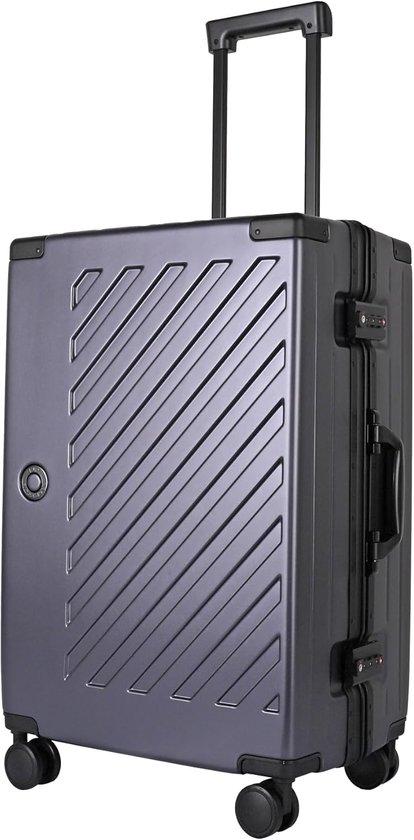
Schnelleinkauf - Hardshell-Gehäuse 65cm 60L mit 4 Spinnerrädern, reißverschlussloses Gepäck, Doppel-TSA-Schloss, Aluminiumgriff, Handtasche für Flugzeug, HoutskoTreffen Sie unsere vielseitige 65cm Hardshell-Tasche (60L), perfekt für alle Ihre Reisebedürfnisse. Dieses stilvolle Handgepäck aus Holzkohlegrau besteht aus 100% Polycarbonat und bietet optimalen Schutz für Ihre Sachen. Dank der reißverschlusslosen Konstruktion ist dieses Gehäuse nicht nur sicher, sondern auch einfach zu bedienen. Das doppelte TSA-Schloss sorgt dafür, dass Ihr Gepäck während des Flughafen-Check-ups besonders sicher ist. Mit vier glatten Spinnerrädern können Sie mühelos in das Gehäuse navigieren, während der stabile Aluminiumgriff beim Tragen zusätzlichen Komfort bietet. Ideal für Wochenendausflüge, Geschäftsreisen oder längere Ferien. Dieses Reiseset ist der perfekte Begleiter für jeden Anlass, egal ob Sie mit dem Flugzeug oder auf einer Roadtrip unterwegs sind. Wählen Sie mit unserem Hardshell Case Komfort und Stil!447,97 €*Versand: 0,00 €Sichere Weiterleitung zum Anbieter
-
Wie beende ich den EZ-Modus im BIOS-Dienstprogramm?
Um den EZ-Modus im BIOS-Dienstprogramm zu beenden, müssen Sie normalerweise die Taste "F7" drücken oder auf die Option "Exit EZ Mode" klicken. Dadurch gelangen Sie zurück zum erweiterten Modus, in dem Sie detailliertere Einstellungen vornehmen können. **
-
Wie beende ich den EZ-Modus im BIOS-Dienstprogramm?
Um den EZ-Modus im BIOS-Dienstprogramm zu beenden, musst du normalerweise nur auf die Taste "F7" oder "Exit" drücken. Dadurch gelangst du in den erweiterten Modus des BIOS, wo du weitere Einstellungen vornehmen kannst. **
-
Wie kann ein Dienstprogramm dabei helfen, effizienter mit Energie umzugehen?
Ein Dienstprogramm kann den Energieverbrauch überwachen und analysieren, um Einsparpotenziale aufzudecken. Es kann auch Tipps und Empfehlungen geben, wie man den Energieverbrauch reduzieren kann. Darüber hinaus können Dienstprogramme auch Programme und Anreize für energieeffizientes Verhalten anbieten. **
-
Wie starte ich das UEFI-BIOS-Dienstprogramm auf meinem PC?
Um das UEFI-BIOS-Dienstprogramm auf Ihrem PC zu starten, müssen Sie Ihren Computer neu starten und während des Startvorgangs eine bestimmte Taste drücken. Die genaue Taste kann je nach Hersteller und Modell Ihres PCs variieren, aber häufig verwendete Tasten sind F2, F10, F12 oder Entf. Sobald Sie die richtige Taste gedrückt haben, gelangen Sie in das UEFI-BIOS-Dienstprogramm, wo Sie verschiedene Einstellungen und Optionen für Ihren PC konfigurieren können. **
* Alle Preise verstehen sich inklusive der gesetzlichen Mehrwertsteuer und ggf. zuzüglich Versandkosten. Die Angebotsinformationen basieren auf den Angaben des jeweiligen Shops und werden über automatisierte Prozesse aktualisiert. Eine Aktualisierung in Echtzeit findet nicht statt, so dass es im Einzelfall zu Abweichungen kommen kann. ** Hinweis: Teile dieses Inhalts wurden von KI erstellt.