Domain lgav.de kaufen?
Wir ziehen mit dem Projekt
lgav.de um.
Sind Sie am Kauf der Domain
lgav.de interessiert?
domain@kv-gmbh.de · 0541-91531010
Domain lgav.de kaufen?
Warum funktioniert Snipping Tool nicht?
Warum funktioniert Snipping Tool nicht? Gibt es eine Fehlermeldung, die angezeigt wird? Hast du versucht, das Programm neu zu starten oder deinen Computer neu zu starten? Möglicherweise liegt das Problem an fehlenden Berechtigungen oder an einer beschädigten Datei. Hast du die neueste Version des Snipping Tools installiert? **
Wie installiere ich Snipping Tool?
Um das Snipping Tool auf einem Windows-Computer zu installieren, müssen Sie zuerst sicherstellen, dass es nicht bereits auf Ihrem System vorhanden ist. Geben Sie dazu "Snipping Tool" in die Windows-Suchleiste ein. Wenn es nicht gefunden wird, können Sie es über die Systemsteuerung unter "Programme und Funktionen" installieren. Klicken Sie auf "Windows-Funktionen aktivieren oder deaktivieren" und suchen Sie nach dem Snipping Tool. Aktivieren Sie das Kontrollkästchen neben dem Snipping Tool und klicken Sie auf "OK". Das Snipping Tool sollte nun auf Ihrem Computer installiert sein und kann über die Windows-Suche oder das Startmenü geöffnet werden. **
Ähnliche Suchbegriffe für Snipping
Top-Angebote
Produkte zum Begriff Snipping:
-
LEGO® DUPLO® 10961 Flugzeug & FlughafenLEGO® DUPLO® Flugzeug und Flughafen (10961) lässt Kleinkinder jeden Tag zu einem anderen Reiseziel aufbrechen und regt die Fantasie an.Gehe mit deinem Kind auf spannende FlugreisenStelle die spannenden Abenteuer nach, die eine Familie an Bord eines Flugzeugs erlebt. Begleite einen Vater und seine Tochter auf einen Flug zu Verwandten und Freunden. Das Dach des Fliegers kann man abnehmen, um besser im Flugzeug spielen zu können. Der Flughafen verfügt über eine aufklappbare Tür, einen rotierenden Tower und eine Gepäckrutsche. Und bei deiner Ankunft erwarten dich dicke Umarmungen!Entwicklungsförderndes Spielzeug für KleinkinderMit LEGO DUPLO Spielzeug lernen Vorschulkinder ganz spielerisch. LEGO DUPLO Spielsets lassen Eltern und Kleinkinder miteinander spielen und wichtige Entwicklungsschritte gemeinsam erleben. • LEGO® DUPLO® Flugzeug und Flughafen (10961) ist das perfekte Set, um die Fantasie deines Kindes anzuregen und jeden Tag gemeinsam zu einem anderen Reiseziel aufzubrechen. • Beinhaltet drei LEGO DUPLO Figuren – Vater, Mädchen und Pilot – ein Flugzeug mit abnehmbarem Dach und einen rotierenden Tower mit Gepäckrutsche. • Ein Teddybär, eine Flagge und ein aufklappbarer Koffer ermöglichen besonders realistische Flugreisen. • Fantasievolle Geschichten über Flugreisen und Familienzusammenkünfte lassen Eltern und Vorschulkinder tolle Abenteuer, spannende Aktivitäten und wichtige Entwicklungsschritte gemeinsam erleben. • Du suchst nach einem lustigen Flugreisen-Spielset für ein Kleinkind ab 2 Jahren? LEGO® DUPLO® Flugzeug und Flughafen regt die Fantasie der Kinder an! • Das Flugzeug ist 22 cm hoch, 38 cm breit und 29 cm tief. Für weitere fantasievolle Spielmöglichkeiten lässt sich das Modell mühelos mit anderen LEGO® DUPLO® Sets kombinieren. • Die anschauliche Bauanleitung beinhaltet eine lustige Bildergeschichte mit Elementen aus dem Set. Das Vergnügen beschränkt sich somit nicht nur auf das kreative Bauen. • Alle LEGO® DUPLO® Spielsets enthalten fantasievolle entwicklungsfördernde Funktionen und geben den Eltern die Möglichkeit, gemeinsam mit ihren Kindern zu spielen. • LEGO® DUPLO® Spielsets entsprechen bereits seit 1969 den strengen Qualitätsstandards der Branche, damit kleine Finger die Modelle leicht greifen, zielgenau platzieren und wieder trennen können. • LEGO® DUPLO® Steine und Teile werden Fall-, Hitze-, Druck- und Torsionstests unterzogen und gründlich analysiert, damit sie die strengen Standards für Kindersicherheit erfüllen.79,99 €*Versand: 0,00 €Sichere Weiterleitung zum Anbieter
-
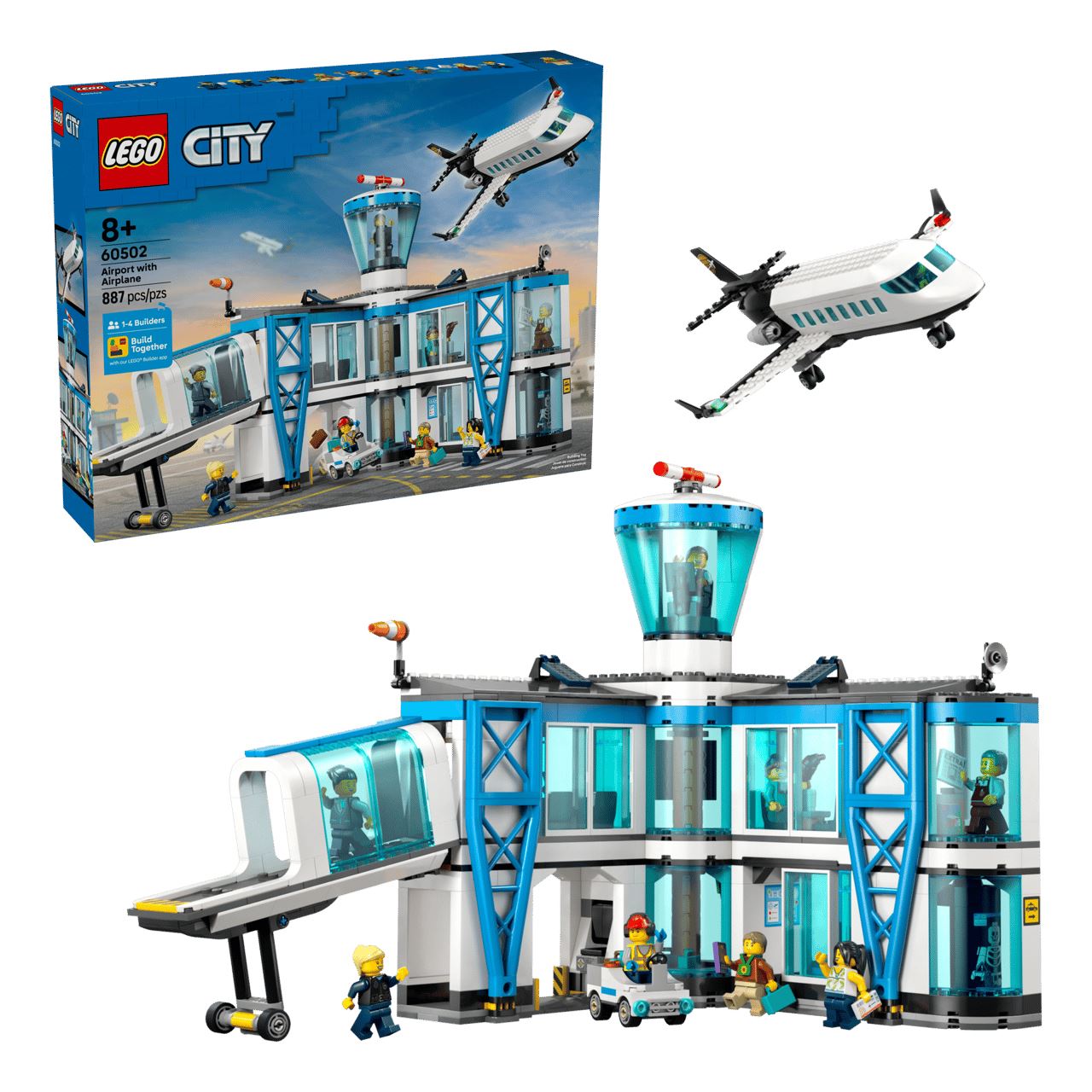
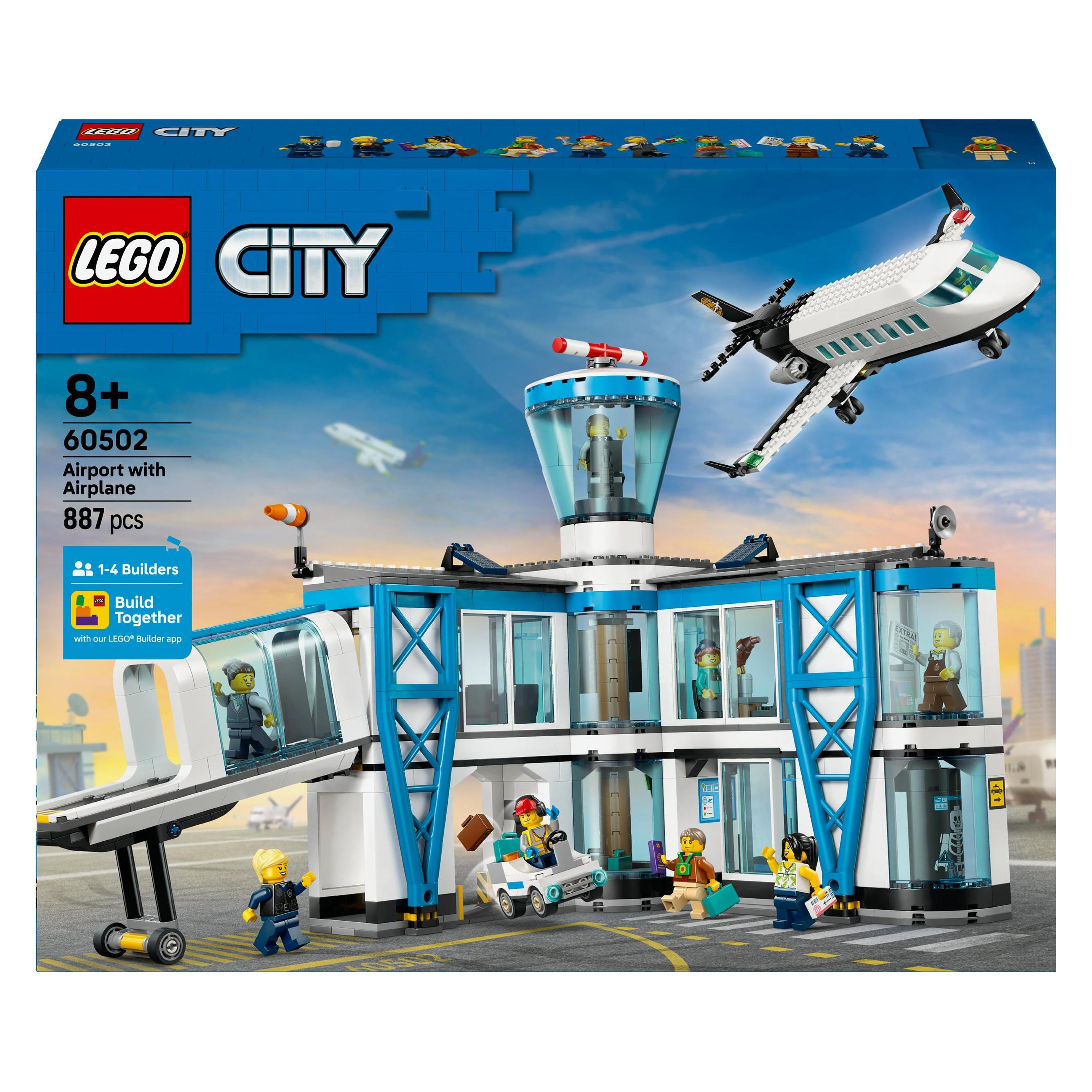
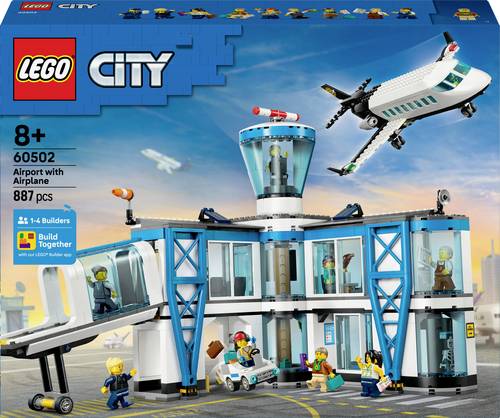
LEGO® 60502 Flughafen mit Flugzeug, mehrfarbigDer LEGO® City Flughafen mit Flugzeug (60502) sorgt bei Kindern ab acht Jahren für stundenlangen Spielspaß. LEGO® City Flughafen mit Flugzeug (60502) 887 Teile ab 8 Jahren geeignet Der detailreiche Flughafen ist mit zahlreichen Funktionen ausgestattet, die spannende Rollenspiele ermöglichen. So können Kinder Gepäck durch den Spielzeugscanner schicken, die drehbare Metalldetektorschleuse nutzen, um ein Röntgen-Skelett sichtbar zu machen, oder die Abfluganzeige verstellen, um eines von vier Reisezielen auszuwählen. Zum Spielset gehören außerdem ein großes LEGO® Flugzeug mit realistisch gestalteter Kabine und klappbarer Treppe, ein Flugzeugschlepper sowie eine Gangway. Mit insgesamt 9 Minifiguren entstehen dabei abwechslungsreiche Spielszenen rund um den Flughafenalltag. Das Set ist eine tolle Geschenkidee für Kinder, die sich für LEGO® Bausets und Modellflugzeuge begeistern. Wer den LEGO® City Flughafen mit weiteren separat erhältlichen Sets der Themenwelt kombiniert, kann seine Stadt um noch mehr spannende Abenteuer erweitern. Dank der "Gemeinsam bauen"-Funktion in der LEGO Builder App können Freunde oder Familienmitglieder gleichzeitig am Modell arbeiten – jeder mit seinem eigenen Gerät. Die intuitive 3D-Anleitung macht das Bauen noch einfacher und anschaulicher. Das Set umfasst 887 Teile.83,99 €*Versand: 1,99 €Sichere Weiterleitung zum Anbieter
-
Wie öffne ich das Snipping Tool?
Um das Snipping Tool zu öffnen, kannst du entweder die Windows-Suche verwenden und nach "Snipping Tool" suchen. Alternativ kannst du auch die Tastenkombination "Windows-Taste + Shift + S" drücken, um das Snipping Tool direkt zu öffnen. Eine weitere Möglichkeit ist, das Snipping Tool über das Startmenü unter "Windows-Zubehör" zu finden und von dort aus zu öffnen. Du kannst auch einen Rechtsklick auf die Taskleiste machen, "Neu" auswählen und dann "Snipping Tool" anklicken, um es zu öffnen. **
-
Wo werden Snipping Tool Bilder gespeichert?
Das Snipping Tool speichert standardmäßig die erstellten Bilder in der Zwischenablage. Wenn du ein Bild mit dem Snipping Tool aufgenommen hast, kannst du es in ein anderes Programm einfügen, z. B. in ein Bildbearbeitungsprogramm oder in ein Textverarbeitungsprogramm. Von dort aus kannst du das Bild dann speichern, wo du möchtest. Es gibt jedoch auch die Möglichkeit, die Einstellungen des Snipping Tools anzupassen, um die Bilder direkt an einem bestimmten Speicherort zu speichern. Hast du diese Einstellungen bereits geändert oder möchtest du wissen, wo die Standard-Speicherort für Snipping Tool Bilder ist? **
-
Wie funktioniert Snipping Tool Windows 10?
Das Snipping Tool ist ein integriertes Programm in Windows 10, mit dem Benutzer Screenshots erstellen können. Um das Snipping Tool zu verwenden, öffnen Sie es entweder über die Suche in der Taskleiste oder über das Startmenü. Wählen Sie dann die Art des Screenshots aus, den Sie erstellen möchten (Vollbild, rechteckiger Ausschnitt, freie Form oder Fenster). Klicken Sie auf "Neu" und ziehen Sie den Cursor über den Bereich, den Sie erfassen möchten. Anschließend können Sie den Screenshot speichern, kopieren oder bearbeiten. **
-
Wie benutze ich das Snipping Tool?
Um das Snipping Tool zu verwenden, öffne zuerst das Programm auf deinem Computer. Klicke dann auf "Neu" und wähle den Bereich aus, den du erfassen möchtest. Du kannst zwischen verschiedenen Arten von Ausschnitten wählen, z.B. Freihand, Rechteck oder Fenster. Nachdem du den gewünschten Bereich ausgewählt hast, kannst du den Ausschnitt speichern, kopieren oder markieren. Du kannst das Snipping Tool auch verwenden, um Notizen oder Markierungen auf dem Bildschirmausschnitt hinzuzufügen. **


Was ist das Snipping Tool 3?
Das Snipping Tool 3 ist ein Bildschirmaufnahmeprogramm, das es Benutzern ermöglicht, Screenshots von ihrem Computerbildschirm zu erstellen. Es bietet verschiedene Aufnahmemodi wie Rechteck, Freiform, Fenster oder Vollbild. Mit dem Snipping Tool 3 können Benutzer ihre Screenshots bearbeiten, markieren und speichern, um sie später zu verwenden. Es ist ein nützliches Werkzeug für Präsentationen, Tutorials oder einfach nur zum Teilen von Bildschirminhalten. **
Wie finde ich das Snipping Tool?
Das Snipping Tool ist eine integrierte Anwendung in Windows-Betriebssystemen, die es Benutzern ermöglicht, Screenshots zu erstellen. Um das Snipping Tool zu finden, können Sie einfach die Windows-Suche verwenden und nach "Snipping Tool" suchen. Alternativ können Sie auch auf das Startmenü klicken, "Alle Apps" auswählen und nach dem Snipping Tool suchen. Eine weitere Möglichkeit besteht darin, die Tastenkombination "Windows-Taste + Shift + S" zu verwenden, um das Snipping Tool schnell zu öffnen. Wenn Sie das Snipping Tool häufig verwenden, können Sie es auch an die Taskleiste oder den Desktop anheften, um einen schnellen Zugriff zu haben. **
Top-Angebote
Produkte zum Begriff Snipping:
-
LEGO® DUPLO® 10961 Flugzeug & FlughafenLEGO® DUPLO® Flugzeug und Flughafen (10961) lässt Kleinkinder jeden Tag zu einem anderen Reiseziel aufbrechen und regt die Fantasie an.Gehe mit deinem Kind auf spannende FlugreisenStelle die spannenden Abenteuer nach, die eine Familie an Bord eines Flugzeugs erlebt. Begleite einen Vater und seine Tochter auf einen Flug zu Verwandten und Freunden. Das Dach des Fliegers kann man abnehmen, um besser im Flugzeug spielen zu können. Der Flughafen verfügt über eine aufklappbare Tür, einen rotierenden Tower und eine Gepäckrutsche. Und bei deiner Ankunft erwarten dich dicke Umarmungen!Entwicklungsförderndes Spielzeug für KleinkinderMit LEGO DUPLO Spielzeug lernen Vorschulkinder ganz spielerisch. LEGO DUPLO Spielsets lassen Eltern und Kleinkinder miteinander spielen und wichtige Entwicklungsschritte gemeinsam erleben. • LEGO® DUPLO® Flugzeug und Flughafen (10961) ist das perfekte Set, um die Fantasie deines Kindes anzuregen und jeden Tag gemeinsam zu einem anderen Reiseziel aufzubrechen. • Beinhaltet drei LEGO DUPLO Figuren – Vater, Mädchen und Pilot – ein Flugzeug mit abnehmbarem Dach und einen rotierenden Tower mit Gepäckrutsche. • Ein Teddybär, eine Flagge und ein aufklappbarer Koffer ermöglichen besonders realistische Flugreisen. • Fantasievolle Geschichten über Flugreisen und Familienzusammenkünfte lassen Eltern und Vorschulkinder tolle Abenteuer, spannende Aktivitäten und wichtige Entwicklungsschritte gemeinsam erleben. • Du suchst nach einem lustigen Flugreisen-Spielset für ein Kleinkind ab 2 Jahren? LEGO® DUPLO® Flugzeug und Flughafen regt die Fantasie der Kinder an! • Das Flugzeug ist 22 cm hoch, 38 cm breit und 29 cm tief. Für weitere fantasievolle Spielmöglichkeiten lässt sich das Modell mühelos mit anderen LEGO® DUPLO® Sets kombinieren. • Die anschauliche Bauanleitung beinhaltet eine lustige Bildergeschichte mit Elementen aus dem Set. Das Vergnügen beschränkt sich somit nicht nur auf das kreative Bauen. • Alle LEGO® DUPLO® Spielsets enthalten fantasievolle entwicklungsfördernde Funktionen und geben den Eltern die Möglichkeit, gemeinsam mit ihren Kindern zu spielen. • LEGO® DUPLO® Spielsets entsprechen bereits seit 1969 den strengen Qualitätsstandards der Branche, damit kleine Finger die Modelle leicht greifen, zielgenau platzieren und wieder trennen können. • LEGO® DUPLO® Steine und Teile werden Fall-, Hitze-, Druck- und Torsionstests unterzogen und gründlich analysiert, damit sie die strengen Standards für Kindersicherheit erfüllen.79,99 €*Versand: 0,00 €Sichere Weiterleitung zum Anbieter
-
LEGO® 60502 Flughafen mit Flugzeug, mehrfarbigDer LEGO® City Flughafen mit Flugzeug (60502) sorgt bei Kindern ab acht Jahren für stundenlangen Spielspaß. LEGO® City Flughafen mit Flugzeug (60502) 887 Teile ab 8 Jahren geeignet Der detailreiche Flughafen ist mit zahlreichen Funktionen ausgestattet, die spannende Rollenspiele ermöglichen. So können Kinder Gepäck durch den Spielzeugscanner schicken, die drehbare Metalldetektorschleuse nutzen, um ein Röntgen-Skelett sichtbar zu machen, oder die Abfluganzeige verstellen, um eines von vier Reisezielen auszuwählen. Zum Spielset gehören außerdem ein großes LEGO® Flugzeug mit realistisch gestalteter Kabine und klappbarer Treppe, ein Flugzeugschlepper sowie eine Gangway. Mit insgesamt 9 Minifiguren entstehen dabei abwechslungsreiche Spielszenen rund um den Flughafenalltag. Das Set ist eine tolle Geschenkidee für Kinder, die sich für LEGO® Bausets und Modellflugzeuge begeistern. Wer den LEGO® City Flughafen mit weiteren separat erhältlichen Sets der Themenwelt kombiniert, kann seine Stadt um noch mehr spannende Abenteuer erweitern. Dank der "Gemeinsam bauen"-Funktion in der LEGO Builder App können Freunde oder Familienmitglieder gleichzeitig am Modell arbeiten – jeder mit seinem eigenen Gerät. Die intuitive 3D-Anleitung macht das Bauen noch einfacher und anschaulicher. Das Set umfasst 887 Teile.83,99 €*Versand: 1,99 €Sichere Weiterleitung zum Anbieter
-
Warum funktioniert Snipping Tool nicht?
Warum funktioniert Snipping Tool nicht? Gibt es eine Fehlermeldung, die angezeigt wird? Hast du versucht, das Programm neu zu starten oder deinen Computer neu zu starten? Möglicherweise liegt das Problem an fehlenden Berechtigungen oder an einer beschädigten Datei. Hast du die neueste Version des Snipping Tools installiert? **
-
Wie installiere ich Snipping Tool?
Um das Snipping Tool auf einem Windows-Computer zu installieren, müssen Sie zuerst sicherstellen, dass es nicht bereits auf Ihrem System vorhanden ist. Geben Sie dazu "Snipping Tool" in die Windows-Suchleiste ein. Wenn es nicht gefunden wird, können Sie es über die Systemsteuerung unter "Programme und Funktionen" installieren. Klicken Sie auf "Windows-Funktionen aktivieren oder deaktivieren" und suchen Sie nach dem Snipping Tool. Aktivieren Sie das Kontrollkästchen neben dem Snipping Tool und klicken Sie auf "OK". Das Snipping Tool sollte nun auf Ihrem Computer installiert sein und kann über die Windows-Suche oder das Startmenü geöffnet werden. **
-
Wie öffne ich das Snipping Tool?
Um das Snipping Tool zu öffnen, kannst du entweder die Windows-Suche verwenden und nach "Snipping Tool" suchen. Alternativ kannst du auch die Tastenkombination "Windows-Taste + Shift + S" drücken, um das Snipping Tool direkt zu öffnen. Eine weitere Möglichkeit ist, das Snipping Tool über das Startmenü unter "Windows-Zubehör" zu finden und von dort aus zu öffnen. Du kannst auch einen Rechtsklick auf die Taskleiste machen, "Neu" auswählen und dann "Snipping Tool" anklicken, um es zu öffnen. **
-
Wo werden Snipping Tool Bilder gespeichert?
Das Snipping Tool speichert standardmäßig die erstellten Bilder in der Zwischenablage. Wenn du ein Bild mit dem Snipping Tool aufgenommen hast, kannst du es in ein anderes Programm einfügen, z. B. in ein Bildbearbeitungsprogramm oder in ein Textverarbeitungsprogramm. Von dort aus kannst du das Bild dann speichern, wo du möchtest. Es gibt jedoch auch die Möglichkeit, die Einstellungen des Snipping Tools anzupassen, um die Bilder direkt an einem bestimmten Speicherort zu speichern. Hast du diese Einstellungen bereits geändert oder möchtest du wissen, wo die Standard-Speicherort für Snipping Tool Bilder ist? **
Ähnliche Suchbegriffe für Snipping
-
Weihnachtserinnerungen am FlughafenSarah, Ruths Urenkelin, Wartet Kurz Vor Weihnachten Am Flughafen Auf Ihren Verlobten Stefan. Dieser Kommt Von Einem Auslandjahr Zurück. Sie Liebt Die Flughafenatmosphäre Und Geniesst Die Weihnächtliche Stimmung. Mit Ihr Zusammen Sind Auch Ihre...4,95 €*Versand: 0,00 €Sichere Weiterleitung zum Anbieter
-
Wie funktioniert Snipping Tool Windows 10?
Das Snipping Tool ist ein integriertes Programm in Windows 10, mit dem Benutzer Screenshots erstellen können. Um das Snipping Tool zu verwenden, öffnen Sie es entweder über die Suche in der Taskleiste oder über das Startmenü. Wählen Sie dann die Art des Screenshots aus, den Sie erstellen möchten (Vollbild, rechteckiger Ausschnitt, freie Form oder Fenster). Klicken Sie auf "Neu" und ziehen Sie den Cursor über den Bereich, den Sie erfassen möchten. Anschließend können Sie den Screenshot speichern, kopieren oder bearbeiten. **
-
Wie benutze ich das Snipping Tool?
Um das Snipping Tool zu verwenden, öffne zuerst das Programm auf deinem Computer. Klicke dann auf "Neu" und wähle den Bereich aus, den du erfassen möchtest. Du kannst zwischen verschiedenen Arten von Ausschnitten wählen, z.B. Freihand, Rechteck oder Fenster. Nachdem du den gewünschten Bereich ausgewählt hast, kannst du den Ausschnitt speichern, kopieren oder markieren. Du kannst das Snipping Tool auch verwenden, um Notizen oder Markierungen auf dem Bildschirmausschnitt hinzuzufügen. **
-
Was ist das Snipping Tool 3?
Das Snipping Tool 3 ist ein Bildschirmaufnahmeprogramm, das es Benutzern ermöglicht, Screenshots von ihrem Computerbildschirm zu erstellen. Es bietet verschiedene Aufnahmemodi wie Rechteck, Freiform, Fenster oder Vollbild. Mit dem Snipping Tool 3 können Benutzer ihre Screenshots bearbeiten, markieren und speichern, um sie später zu verwenden. Es ist ein nützliches Werkzeug für Präsentationen, Tutorials oder einfach nur zum Teilen von Bildschirminhalten. **
-
Wie finde ich das Snipping Tool?
Das Snipping Tool ist eine integrierte Anwendung in Windows-Betriebssystemen, die es Benutzern ermöglicht, Screenshots zu erstellen. Um das Snipping Tool zu finden, können Sie einfach die Windows-Suche verwenden und nach "Snipping Tool" suchen. Alternativ können Sie auch auf das Startmenü klicken, "Alle Apps" auswählen und nach dem Snipping Tool suchen. Eine weitere Möglichkeit besteht darin, die Tastenkombination "Windows-Taste + Shift + S" zu verwenden, um das Snipping Tool schnell zu öffnen. Wenn Sie das Snipping Tool häufig verwenden, können Sie es auch an die Taskleiste oder den Desktop anheften, um einen schnellen Zugriff zu haben. **
* Alle Preise verstehen sich inklusive der gesetzlichen Mehrwertsteuer und ggf. zuzüglich Versandkosten. Die Angebotsinformationen basieren auf den Angaben des jeweiligen Shops und werden über automatisierte Prozesse aktualisiert. Eine Aktualisierung in Echtzeit findet nicht statt, so dass es im Einzelfall zu Abweichungen kommen kann. ** Hinweis: Teile dieses Inhalts wurden von KI erstellt.